どんなアプリか
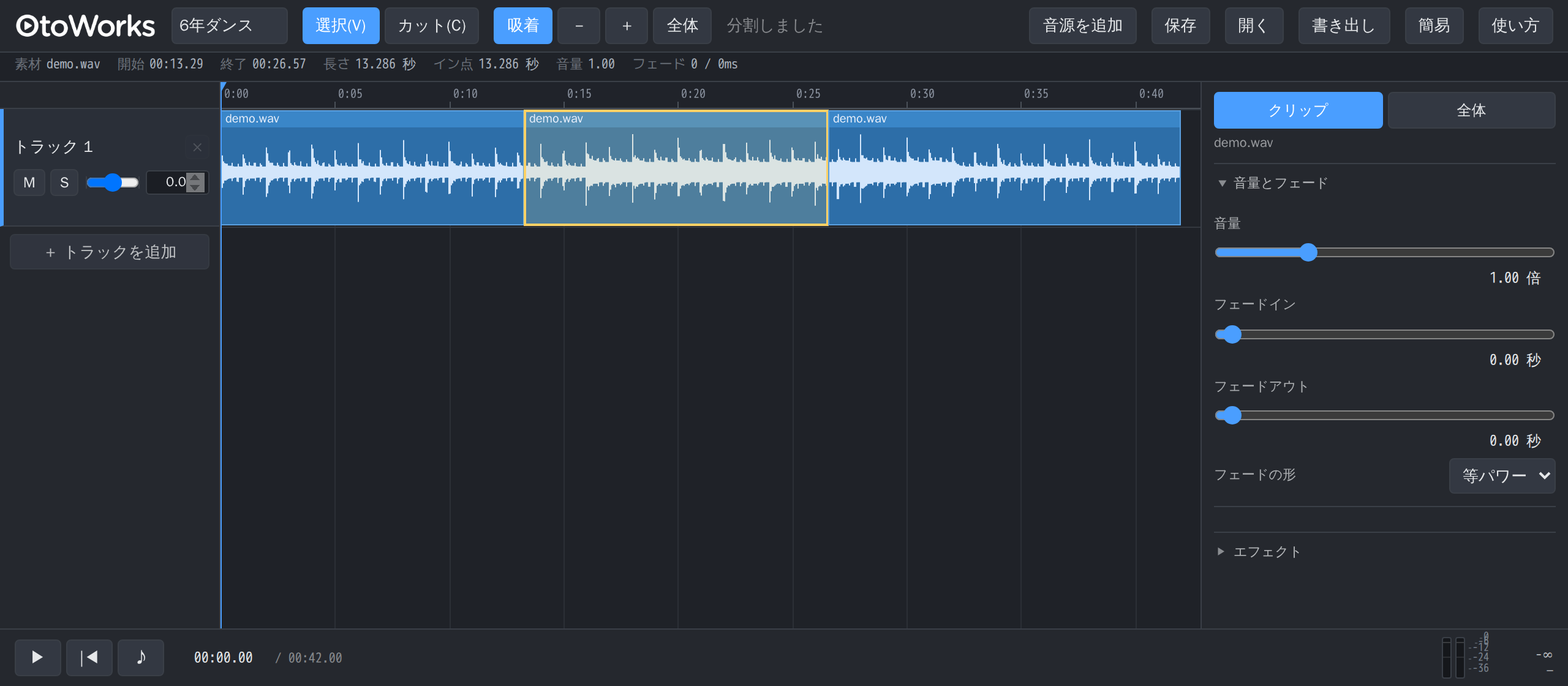
運動会のダンスや学芸会の入退場で、曲の一部を切り出してつなぎ、決まった時間に収める—— その作業をブラウザだけで完結させるための道具です。
3 つの特徴
- 音声がサーバに送られません。 読み込んだ曲はブラウザの中だけで処理されます。回線を切っても最後まで作業できます。 (画面が何回開かれたかだけは数えています。アクセス解析について)
- 元の曲ファイルには手を加えません。 何度やり直しても音は劣化しません。気に入らなければ、いくらでも戻せます。
- インストールが要りません。 職員室のパソコンでも、家のパソコンでも、ブラウザを開くだけで同じように使えます。
編集の途中でブラウザを閉じたり、ページを再読み込みすると、作業は消えます。 自動保存はしていません。保存していない編集があるときは、閉じようとすると ブラウザが確認してくれますが、区切りのいいところで「保存」を押して、 手元にファイルとして残しておくのが確実です(保存と書き出し)。
画面は 簡易モードで始まります。慣れてきたら右上の「簡易」を押して 詳細モードに切り替えると、細かいつまみが全部出てきます。 簡易モードで作ったものが詳細モードで壊れることはありません。逆も同じです。
基本の流れ
- 音源を読み込む。 右上の「音源を追加」から曲を選びます。複数まとめて選べます。
- いらない所を切る。
Cを押してカットツールにし、切りたい位置をクリック。Vで選択ツールに戻り、いらないクリップをDeleteで消します。 - すき間を詰める。 削除するとき
Shiftを押しながらだと、 後ろのクリップが自動で前に詰まります。 - つなぎ目をなめらかにする。 曲と曲を自然につなぎたいときは、 クリップを右クリックして「クロスフェード…」。
- 仕上げて書き出す。 「仕上げプリセット」で本番の場所に合わせ、 「書き出し」で WAV にします。
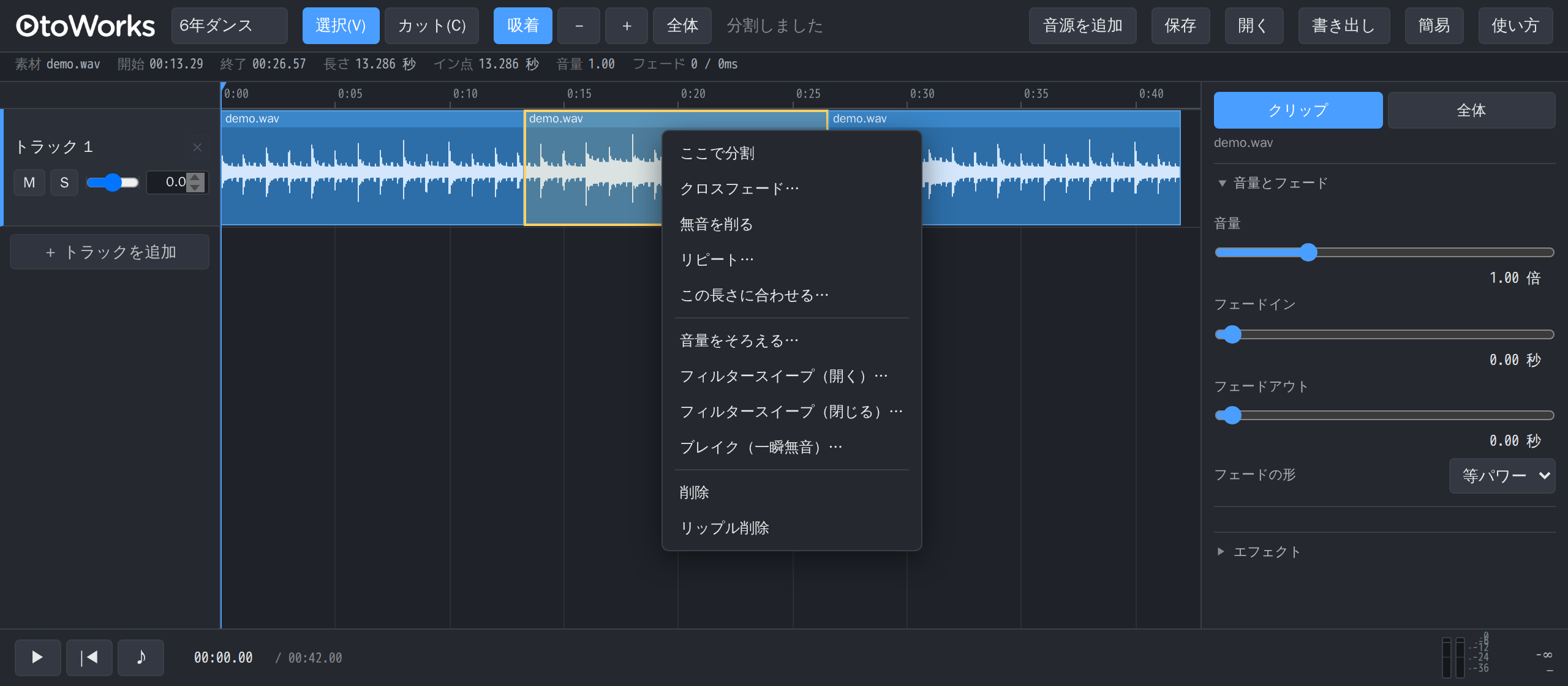
操作の多くは右クリックにまとまっています。 クリップの上で右クリックすると、分割・つなぎ・繰り返し・削除などが出ます。 何もない所やトラック名の上でも、それぞれ違うメニューが出ます。
時間を合わせる
演目の持ち時間が決まっているときに使います。 何もない所を右クリック → 「曲全体をこの長さに合わせる…」で、 目標の秒数を入れるだけです。クリップ 1 つだけを合わせることもできます。
速度で詰められるのは 1 割までです。 それ以上を速度だけで詰めると、聴いてすぐ分かるほど不自然になります。 3 分 24 秒を 3 分にしたい、といった場合は、 まず間奏を 1 か所カットしてから、残りを速度で詰めてください。 1 割を超えるときは警告が出ます。
複数トラックを重ねる
曲の下にナレーションを重ねたいときは、左の「+ トラックを追加」で段を増やします。 トラック名はダブルクリックで変えられます(「入場」「ダンス」「退場」など)。
- M(ミュート)… そのトラックだけ黙らせます
- S(ソロ)… そのトラックだけ鳴らします
どちらも再生しながら切り替えられます。音量つまみも同じです。 なお、ミュートやソロは書き出しにも効きます。掛けたまま書き出そうとすると確認が出ます。
仕上げプリセット
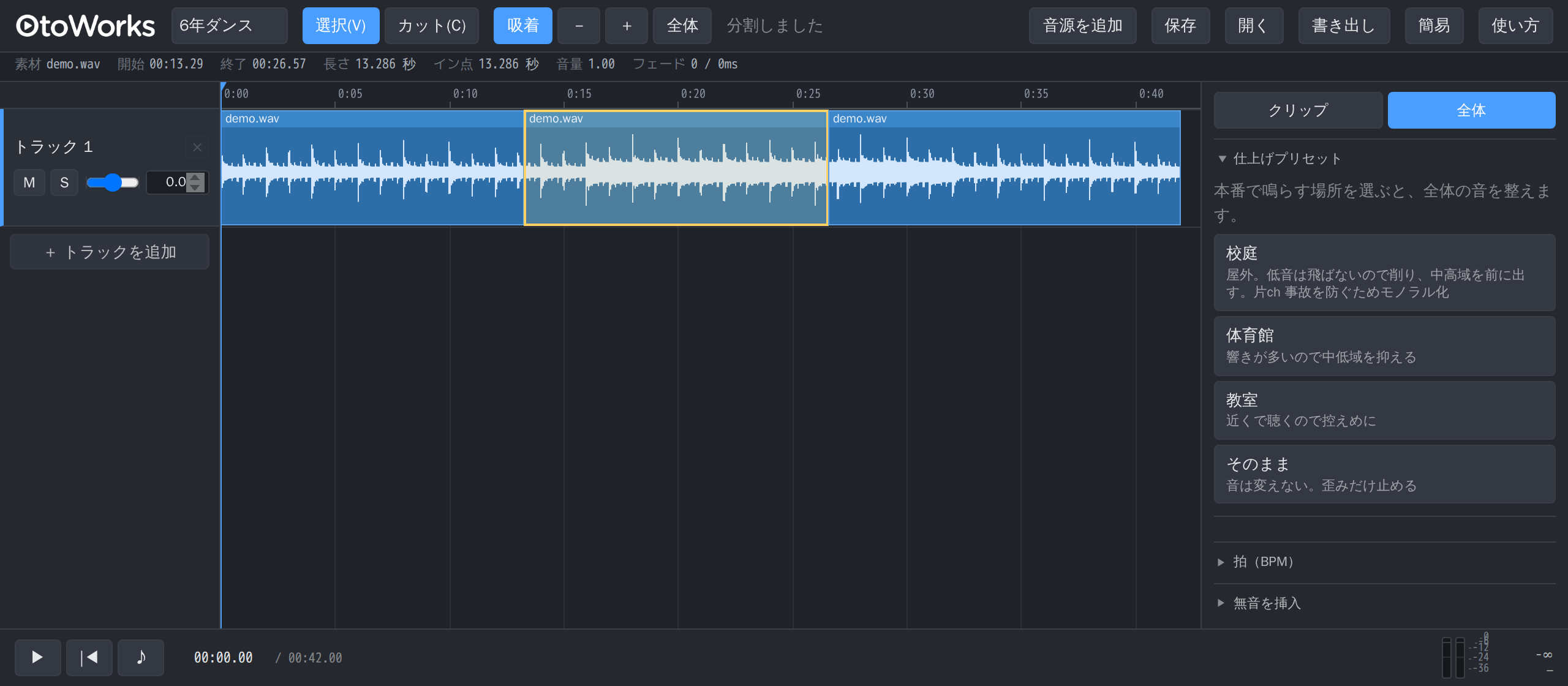
画面右の「全体」タブにあります。本番で鳴らす場所を選ぶだけで、 その場所に合った音に整えます。
| プリセット | 向いている場面 |
|---|---|
| 校庭 | 屋外。低音は飛ばないので削り、中高域を前に出します。片方のスピーカーしか鳴らない事故にも備えます |
| 体育館 | 響きが多い場所。中低域を抑えます |
| 教室 | 近くで聴く場面。控えめに整えます |
| そのまま | 音は変えず、歪みだけ止めます |
迷ったら 運動会は「校庭」を選んでおけば大きく外れません。 合わなければいつでも選び直せますし、「解除」で元に戻せます。
保存と書き出し
作業を保存する(.uae)
作業は自動では保存されません。
保存していない編集があるときは、ブラウザを閉じようとすると確認が出ます。
ただし確認を見落とすこともあるので、長い作業ほどこまめに保存してください。
「書き出し」は保存ではありません。音は出来上がりますが、
続きから編集し直すには .uae が要ります。
「保存」を押すと .uae というファイルが手元にダウンロードされます。
これは作業の記録だけで、音は入っていません。
次に「開く」で読み込むと、元の曲を選び直すよう聞かれます。
曲のファイルは消さずに取っておいてください。
.uae だけでは音を鳴らせません。
音源を書き出す(.wav)
「書き出し」を押すと、範囲(全体か、イン点〜アウト点か)を聞かれます。 できあがるのは WAV ファイルなので、そのまま当日の再生機器に入れられます。
本番の機材で必ず一度鳴らしてください。 パソコンのスピーカーで良く聞こえても、屋外の PA では低音が飛ばず印象が変わります。 当日の朝に気付いても直せません。
ショートカット
| キー | 動作 |
|---|---|
Space | 再生 / 停止 |
V | 選択ツール |
C | カットツール |
Ctrl+K | 再生ヘッドの位置で切る |
Delete | 削除(Shift を足すと後ろを詰める) |
S | 吸着の ON / OFF |
M | マーカーを打つ / 外す |
I / O | イン点 / アウト点 |
Ctrl+Z | 元に戻す(Shift を足すとやり直し) |
Ctrl+S / Ctrl+E | 保存 / 書き出し |
うまくいかないとき
音が出ない
ブラウザは、画面を一度クリックするまで音を出さない決まりになっています。 どこかをクリックしてから再生してください。
書き出した音が割れている
書き出すときに音量が大きすぎると、下げる提案が出ます。断った場合は割れたまま書き出されます。 仕上げプリセットを選んでおくと、割れにくくなります。
片方のスピーカーだけだと音が小さい
左右が打ち消し合う音源だと、片チャンネルしか鳴らない場所でほとんど消えます。 画面右下のメーターに出る数字がマイナス(赤)のときがそれです。 仕上げプリセットの「校庭」を選ぶか、書き出し時の警告に従ってください。
読み込んだ曲が見つからないと言われる
.uae には音が入っていないので、元の曲ファイルが必要です。
ファイルを移動・削除していないか確認してください。
著作権について
このツールは学校の授業・学校行事での利用を想定しています。 学校での利用には著作権法 35 条などの定めがありますが、 編集した音源を校外に配布・公開する場合は別途権利者の許諾が必要になる場合があります。 曲を切ってつなぐことは、著作者人格権(同一性保持権)にも関わります。
判断に迷う場合は、学校の管理職や自治体の担当部署にご相談ください。
アクセス解析について
このページと編集画面のどちらでも、どれだけ使われているかを知るために Google アナリティクス(GA4)を使っています。サイト全体と同じ扱いです。 詳しくはプライバシーポリシーをご覧ください。
「音声はサーバに送られません」と書いてあるのに解析を入れているのは矛盾に見えるので、 何が送られて、何が送られないのかをはっきり書いておきます。
| 送られるもの | 送られないもの |
|---|---|
| ページを開いた回数 | 読み込んだ曲そのもの |
| ブラウザの種類・画面の大きさ | 曲のファイル名 |
| どこから来たか(リンク元) | プロジェクト名 |
| おおよその地域(都道府県くらい) | 切った位置・かけた効果などの編集内容 |
| 書き出した音 |
音は、解析を入れても外に出ません。 曲の読み込み・編集・書き出しはすべてブラウザの中だけで行われます。 解析が数えているのは「画面が開かれた」という事実だけで、 そこに音源の情報が混ざることはありません。 編集中に回線を切っても、最後まで作業できます。
編集画面では、はじめて開いたときに出るお知らせでもこのことをお伝えしています。 ブラウザ側で解析を止めている場合も、アプリの動作には影響しません。