成績処理ツール 使い方ガイド
小学校向けテスト成績管理・ABC評価システム
※ 本ガイドの画面画像に表示されている児童の氏名は、すべてダミー(架空の名前)です。
1. このソフトについて
「成績処理ソフト」は、小学校の先生がテストの点数を入力するだけで、教科ごとの集計やABC評価を自動で行うExcelマクロ(.xlsm)ツールです。
主な機能
- テスト得点の登録・蓄積
- 教科×観点ごとの集計と達成率の計算
- 複数のABC閾値パターンからの選択と自動評価
- 追試の管理と最終得点の自動計算
- テスト間の比較分析(箱ひげ図・散布図・T検定)
- 評価結果の保存とスナップショット
運用ルール
- 1ファイル = 1クラス × 1評価期間(1学期、前期など)で運用します
- 次の評価期間に移る際は、新しいファイルを作成してください
2. 準備・ファイルを開く
- 上のリンクからファイルをダウンロードし、ダブルクリックしてExcelで開きます
- 画面上部に「セキュリティの警告」が表示された場合は、「コンテンツの有効化」をクリックしてマクロを有効にしてください
ファイル構成
| ファイル名 | 説明 |
|---|---|
成績処理.xlsm | メインファイル(すべてのマクロを含む) |
成績処理_追試.xlsm | 追試用ファイル(追試設定時に自動生成されます) |
成績処理_確定.xlsx | スナップショット(最終決定時に自動保存されます) |
3. 初期設定(Settingシート)
最初に教科や観点などの基本情報を設定します。画面下部の 「Setting」タブ をクリックしてください。
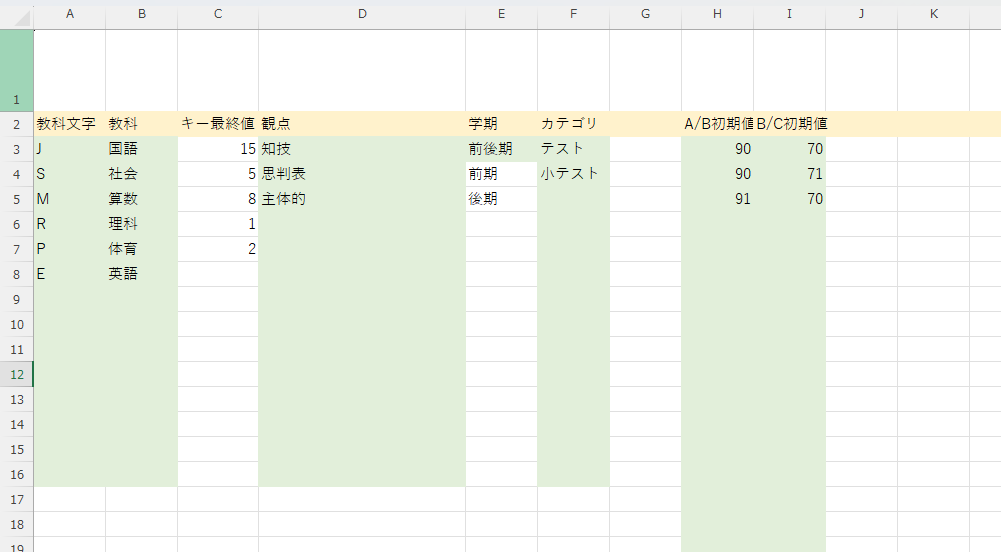
設定する項目
| 列 | 項目 | 説明 | 例 |
|---|---|---|---|
| A列 | 教科文字 | テストキーの先頭文字(自動採番に使用) | J, S, M, R, P, E |
| B列 | 教科名 | 教科の名前 | 国語, 算数, 社会, 理科, 体育, 英語 |
| C列 | キー最終値 | 自動で更新されます(編集不要) | 15, 5, 8, ... |
| D列 | 観点 | 評価の観点 | 知技, 思判表, 主体的 |
| E列 | 学期 | 使用する学期名 | 前後期, 前期, 後期 |
| F列 | カテゴリ | テストの分類 | テスト, 小テスト |
| H列 | A/B初期値 | AとBの境目の達成率(%) | 90 |
| I列 | B/C初期値 | BとCの境目の達成率(%) | 70 |
4. 児童名簿の登録(名簿シート)
画面下部の 「名簿」タブ をクリックします。
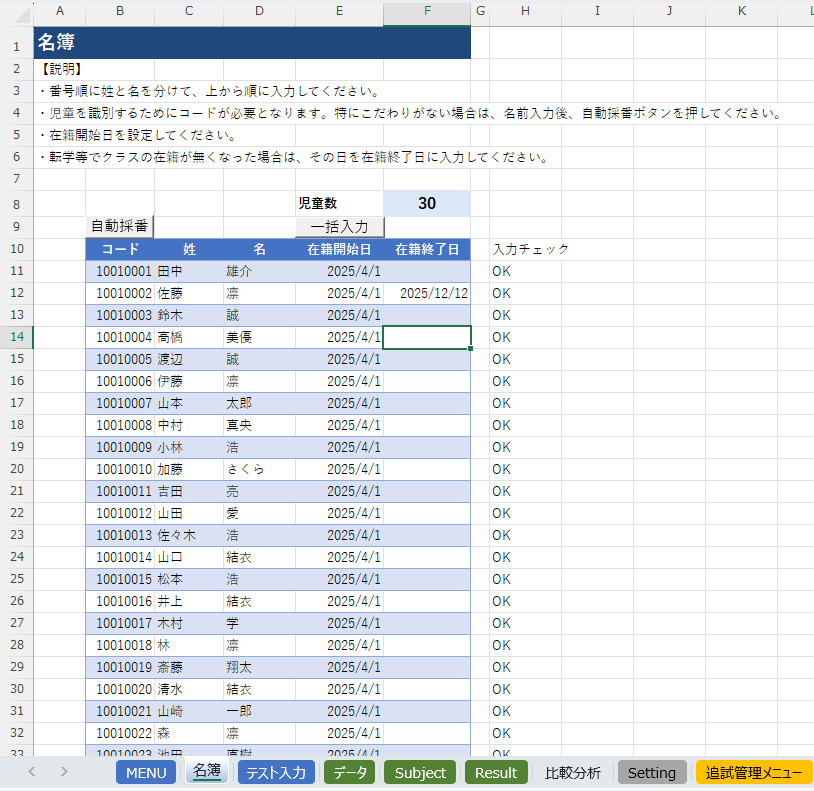
入力手順
- 11行目以降に姓(C列)と名(D列)を入力します
- 在籍開始日(E列)を入力します(例: 2025/4/1)
- 「自動採番」ボタンを押すと、コード(B列)が自動で付番されます
- F8セルに児童数が自動表示されます — これが正しいことを確認してください
転出した児童
クラスの在籍がなくなった児童は、在籍終了日(F列)にその日付を入力してください。テスト入力時に「在籍」フィルターで非表示にできます。
5. テストの入力と登録(テスト入力シート)
画面下部の 「テスト入力」タブ をクリックします。
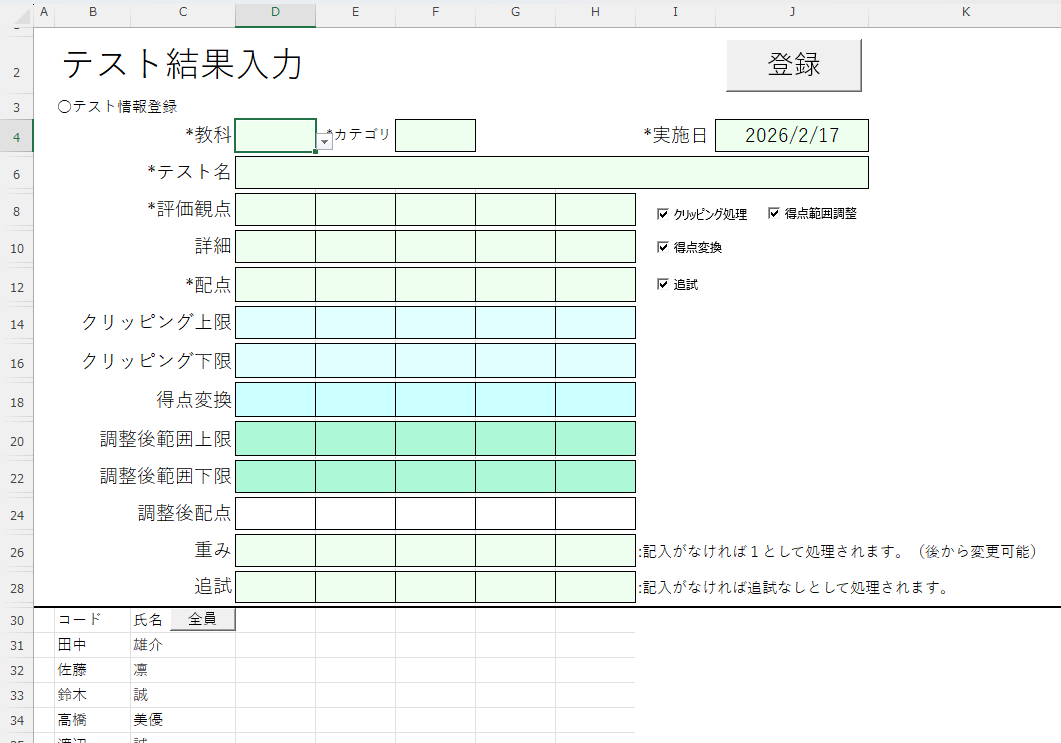
入力手順
- 教科(D4)をプルダウンから選択します
- カテゴリ(F4)をプルダウンから選択します(例: テスト、小テスト)
- 実施日(J4)を入力します
- テスト名(D6)を入力します
- 評価観点(8行目)をプルダウンから選択します
- 配点(12行目)を入力します(例: 100)
- 重み(26行目)を必要に応じて入力します(空欄は1として扱われます)
- 31行目以降に児童ごとの得点を入力します
- 右上の「登録」ボタンを押して確定します
「*」の付いた項目は必須です
教科・カテゴリ・実施日・テスト名・評価観点・配点は入力しないと登録時にエラーになります。
在籍フィルター
「全員」ボタンを押すと、在籍終了日を過ぎた児童の行が非表示になり、在籍中の児童のみ表示されます。もう一度押すと全員表示に戻ります。
得点調整機能(オプション)
画面右側のチェックボックスで以下の調整が使えます。通常のテストでは使う必要はありません。
| チェックボックス | 機能 | 使いどころ |
|---|---|---|
| クリッピング処理 | 得点の上限・下限を制限 | 外れ値を切り詰めたいとき |
| 得点変換 | 平方根変換 または 対数(底2)変換 | 得点分布を正規分布に近づけたいとき |
| 得点範囲調整 | 変換後の得点範囲を指定 | 変換後の点数を特定の範囲に収めたいとき |
| 追試 | 追試ありとして登録 | 追試を予定しているテスト |
6. 登録されたデータの確認(データシート)
画面下部の 「データ」タブ をクリックします。登録したテストデータがすべて蓄積されています。
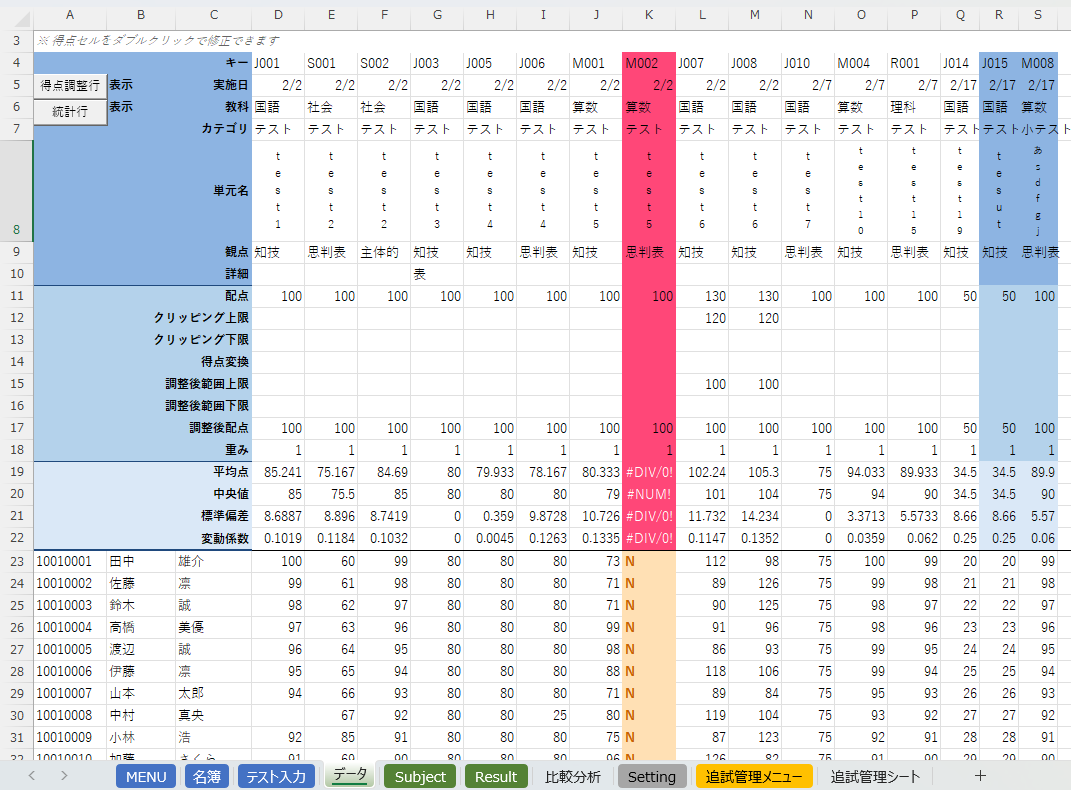
データシートの構造
| 行 | 内容 |
|---|---|
| 4行目 | テストキー(J001, S001, M002 など自動採番) |
| 5行目 | 実施日 |
| 6行目 | 教科 |
| 7行目 | カテゴリ |
| 8行目 | テスト名 |
| 9行目 | 評価観点 |
| 11行目 | 配点 |
| 19〜22行目 | 統計値(平均・中央値・標準偏差・変動係数) |
| 23行目〜 | 児童ごとの得点 |
表示の切り替え
左上の「得点調整行」「統計行」ボタンで、得点調整行(12〜16行)や統計行(19〜22行)の表示/非表示を切り替えられます。
▲ 目次に戻る7. 得点の修正
データシートの得点セル(23行目以降)をダブルクリックすると、得点修正フォームが表示されます。
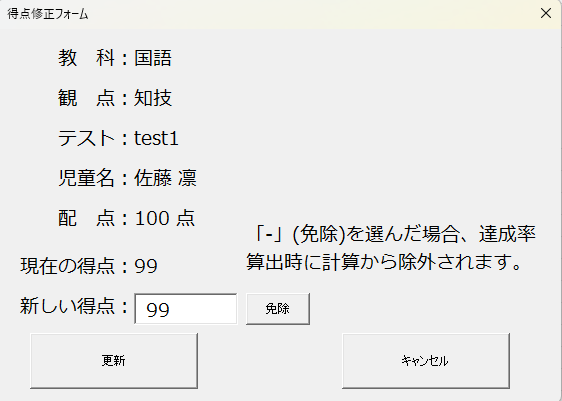
操作方法
- データシートで修正したい得点セルをダブルクリックします
- フォームに現在の得点が表示されます
- 「新しい得点」欄に正しい点数を入力します
- 「更新」ボタンを押して反映します
免除の設定
「免除」ボタンを押すと、その児童の得点が「-」(ハイフン)になります。免除にされた得点は、達成率の計算から除外されます。
8. テスト情報の編集・削除
データシートのヘッダー行(4〜22行)をダブルクリックすると、テスト情報の編集フォームが表示されます。
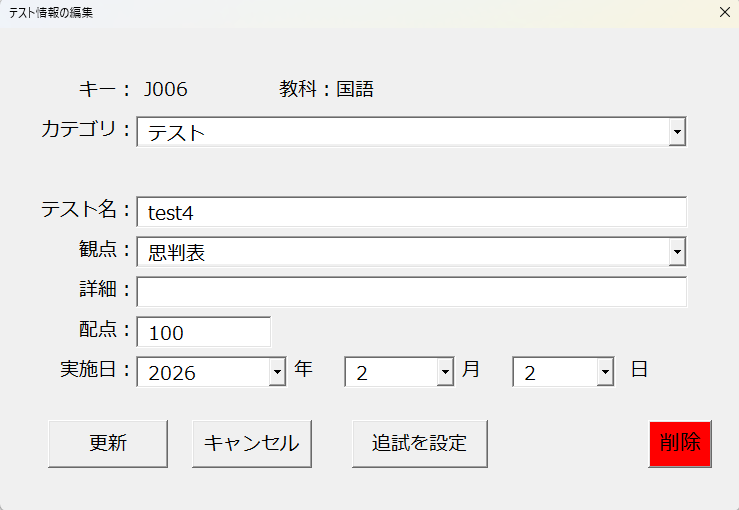
編集できる項目
- カテゴリ
- テスト名
- 観点
- 詳細
- 配点
- 実施日(年・月・日)
変更したら「更新」ボタンを押してください。
テストの削除
赤い「削除」ボタンを押すと、そのテストのデータが完全に削除されます。この操作は元に戻せません。
後から追試を設定する
テスト登録時に追試を設定し忘れた場合、このフォームの「追試を設定」ボタンから後から追試シートを作成できます。
▲ 目次に戻る10. 教科別の集計(Subjectシート)
画面下部の 「Subject」タブ をクリックします。教科と観点でテストデータを集計し、達成率を計算します。
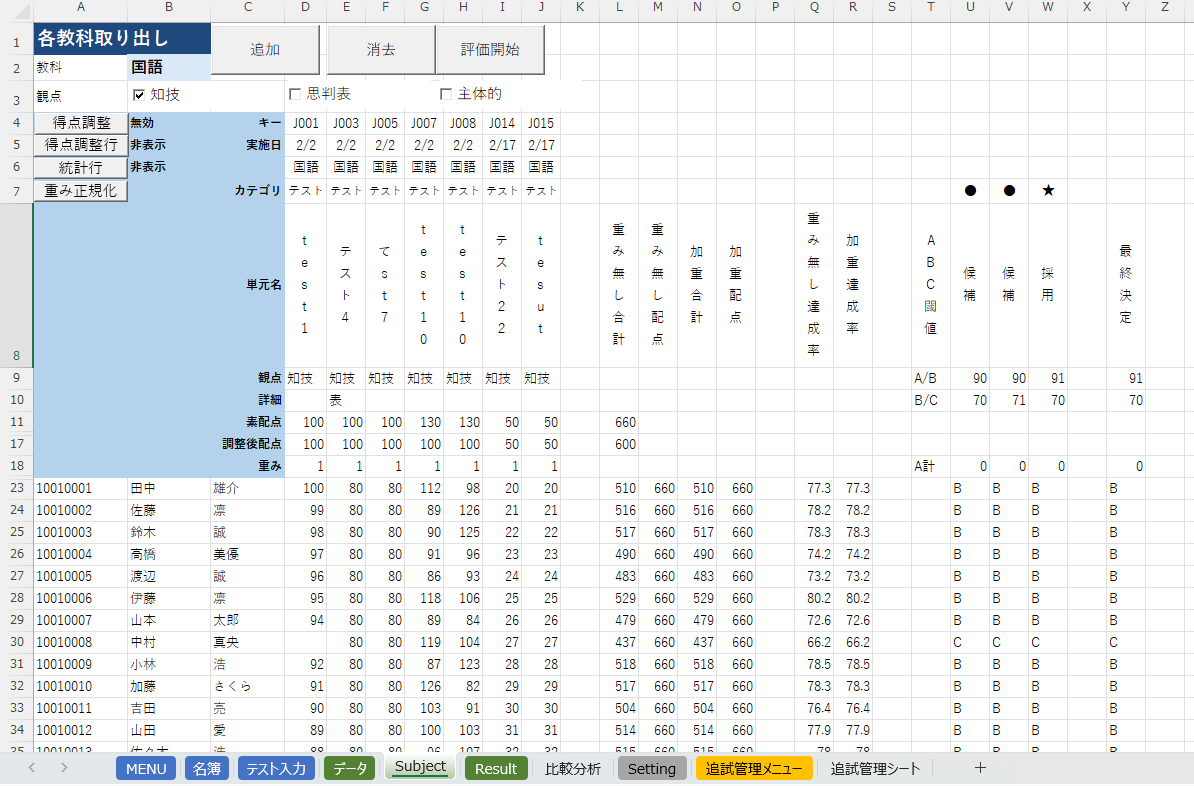
使い方
- 教科名(B2セル)を入力・選択します
- 観点のチェックボックス(3行目)で集計したい観点を選びます
- 「追加」ボタンを押すと、データシートから該当するテストが集計されます
集計結果の見かた
テストデータの右側に以下の集計列が自動で作られます。
| 列 | 内容 |
|---|---|
| 重みなし合計 / 配点 | 重みを考慮しない単純な合計と満点 |
| 加重合計 / 加重配点 | 重みを考慮した合計と満点 |
| 重みなし達成率 | 重みなしの達成率(%) |
| 加重達成率 | 重みありの達成率(%) |
重み正規化
配点の異なるテスト(50点満点と100点満点など)を同じ重要度として扱いたい場合、「重み正規化」ボタンを押します。基準配点(100点)に対する比率で重みが自動調整されます。
消去
「消去」ボタンを押すと、Subjectシートの集計データがクリアされます。データシートのデータは消えません。
▲ 目次に戻る11. ABC評価
Subjectシートでテストを集計した後、ABC評価を行います。
手順
- Subjectシートの「評価開始」ボタンを押します
- Settingシートで設定した閾値パターンが ●(候補)として7行目に表示されます
- 採用したいパターンの ● をダブルクリックすると ★(採用)に変わります
- 各児童の達成率に基づいてABC評価が自動計算されます
- A計・B計・C計で人数分布を確認します
- 結果がよければ 「最終決定」をダブルクリック します
- Resultシートに達成率とABC評価が転記されます
- スナップショットファイル(
ファイル名_確定.xlsx)にSubjectシートの状態が保存されます
ABC閾値の切り替え
●と★は何度でも切り替えられます。別のパターンの●をダブルクリックすると、今の★が●に戻り、新しい方が★になります。納得いくまで比較してから最終決定してください。
▲ 目次に戻る12. 評価結果の一覧(Resultシート)
画面下部の 「Result」タブ をクリックします。全教科・全観点のABC評価結果がまとめて表示されます。
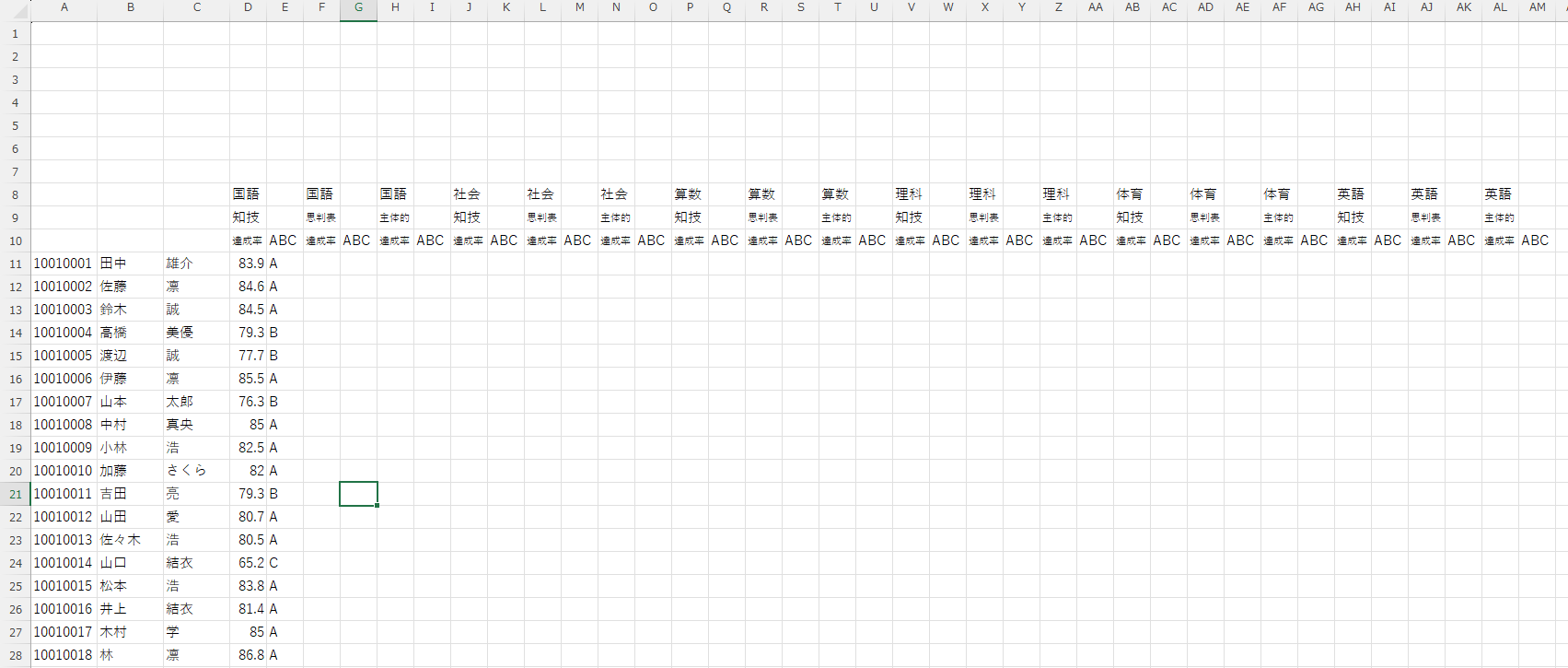
見かた
| 行 | 内容 |
|---|---|
| 8行目 | 教科名 |
| 9行目 | 観点名 |
| 10行目 | ラベル(達成率 / ABC) |
| 11行目〜 | 児童ごとの達成率とABC評価 |
列見出しはファイルを開いた時にSettingシートから自動生成されます。ABC評価の最終決定を行うたびに、該当の列に結果が書き込まれていきます。
▲ 目次に戻る13. 追試機能
テストの追試を管理し、最終得点を自動計算できます。
追試の流れ
- テスト登録時に「追試」チェックを入れる、または登録後にテスト編集フォームから「追試を設定」を押す
- 別ファイル(
成績処理_追試.xlsm)に追試シートが自動作成される - 追試シートで追試の得点を入力する
- 算出方法を設定して最終得点を計算する
- 「追試完了」で最終得点が本体ファイルに反映される
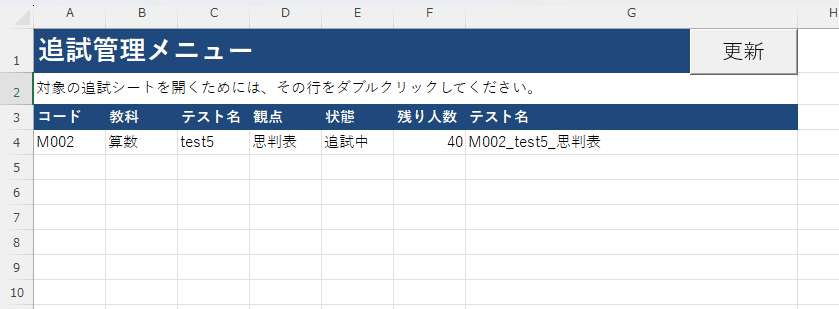
追試管理メニュー
追試ファイル内の 「MENU」シート に、追試中のテスト一覧が表示されます。行をダブルクリックすると該当の追試シートに移動します。
追試シート
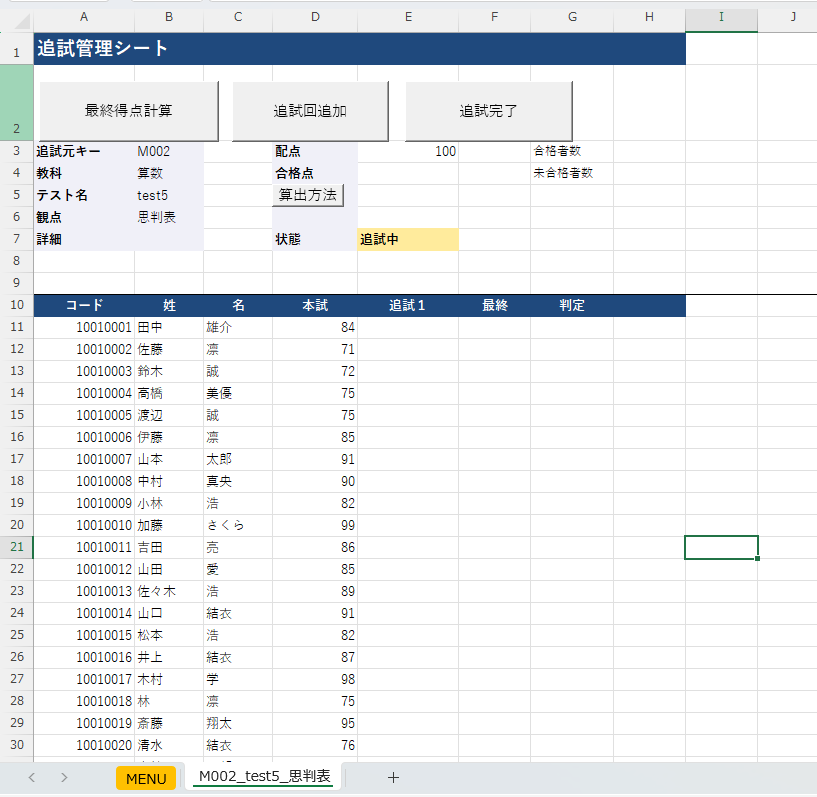
追試シートのボタン
| ボタン | 機能 |
|---|---|
| 最終得点計算 | 算出方法に基づいて最終得点を計算 |
| 追試回追加 | 追試2、追試3…の列を追加 |
| 追試完了 | 最終得点を本体ファイルのデータシートに反映 |
算出方法の設定
「算出方法」ボタンを押すと、計算方法の選択フォームが表示されます。
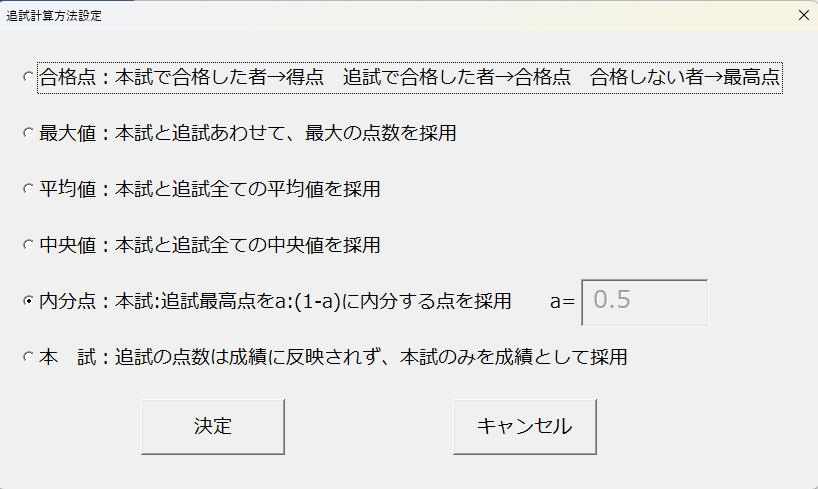
| 方法 | 説明 |
|---|---|
| 合格点 | 本試で合格→本試得点、追試で合格→合格点、それ以外→最高点 |
| 最大値 | 全回の中で最も高い点数を採用 |
| 平均値 | 全回の平均点を採用 |
| 中央値 | 全回の中央値を採用 |
| 内分点 | α×最高点+(1-α)×本試得点(αの値を入力) |
| 本試のみ | 追試結果を無視して本試の得点をそのまま使用 |
14. テスト比較分析(比較分析シート)
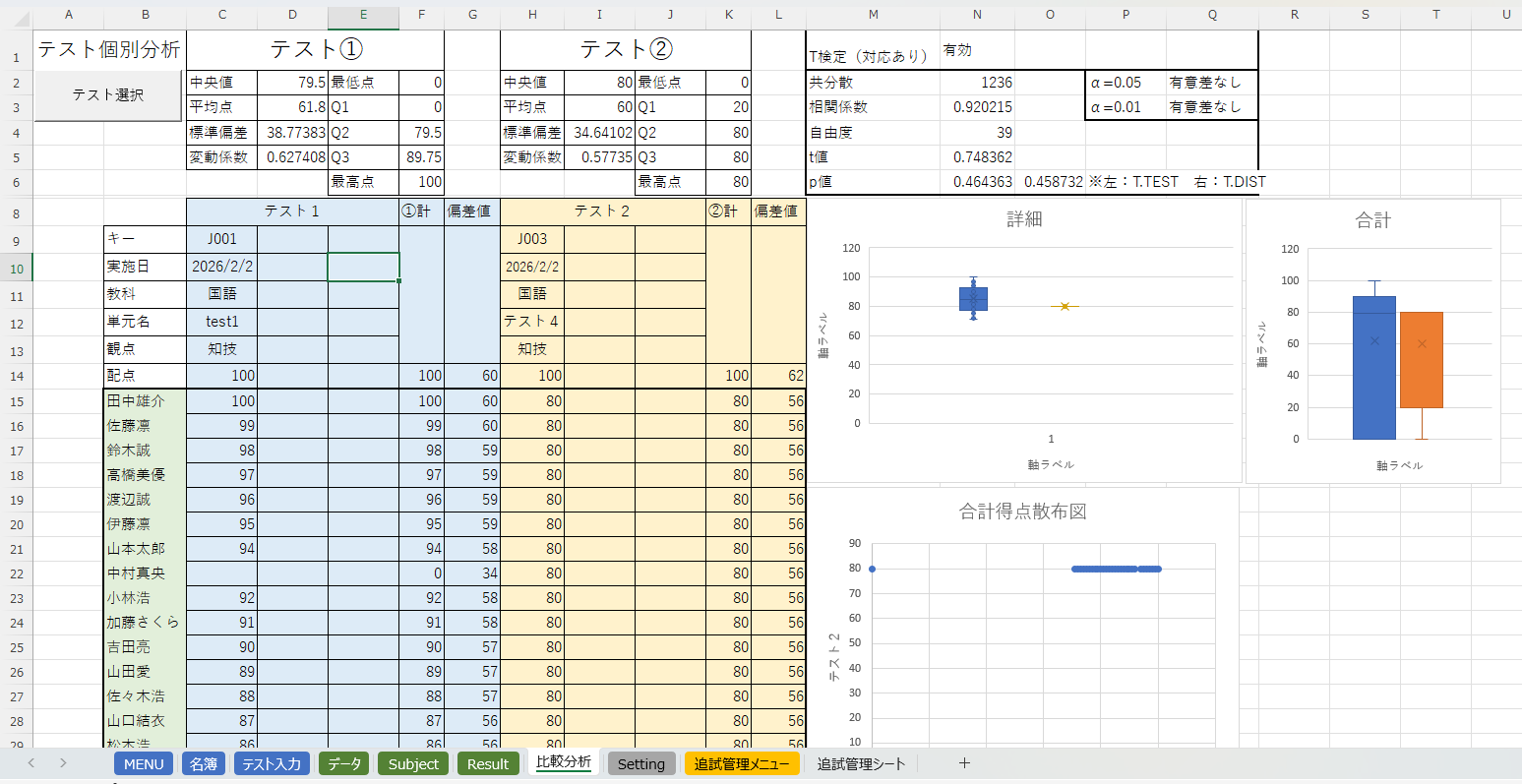
2つのテストグループを比較し、箱ひげ図・散布図・T検定で分析できます。
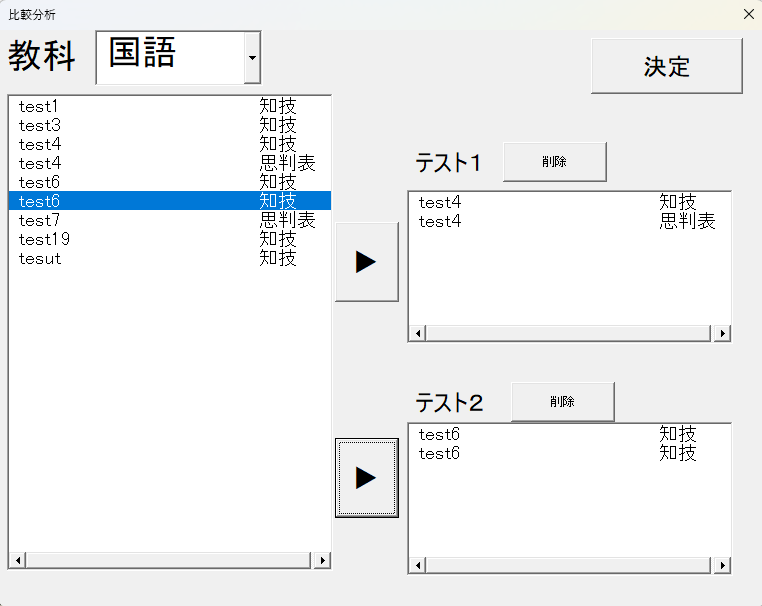
使い方
- 比較分析シートの「テスト選択」ボタンを押すと、比較分析フォームが開きます
- 教科をプルダウンから選択します
- 左のテスト一覧から比較したいテストを選び、▶ボタンでテスト1またはテスト2に追加します(各グループ最大3つ)
- 「決定」ボタンを押すと、比較分析シートにデータが転記されます
分析結果の見かた
| 項目 | 説明 |
|---|---|
| 中央値・平均点・標準偏差・変動係数・最高点 | 各グループの基本統計量 |
| 箱ひげ図 | 得点分布の視覚的な比較 |
| 散布図 | 2グループの得点の相関を視覚化 |
| T検定 | 2グループの平均に統計的に有意な差があるかを判定(p値) |
15. 入力ルール・注意事項
得点の入力ルール
| 入力値 | 意味 |
|---|---|
| 数値(0 〜 配点) | 通常の得点 |
-(ハイフン) | 免除(評価対象外)。達成率の計算から除外されます |
| 空欄 | 未入力。MENUシートの未入力検索で検出されます |
注意事項
- シートやセルは保護されています。得点の修正はダブルクリックで表示されるフォームから行ってください
- データシートを直接編集しないでください
- ボタンやコントロールを右クリックで削除しないでください
- 1ファイル=1クラス×1評価期間です。次の学期は新しいファイルを作成してください
- 縄跳び等の上限がないデータは、最大値または目標値を配点として入力してください
困ったときは
| 症状 | 対処法 |
|---|---|
| ボタンが動かない | マクロが有効になっているか確認してください |
| セルに入力できない | シートが保護されています。ダブルクリックでフォームを使ってください |
| 登録ボタンでエラーが出る | 「*」のついた必須項目がすべて入力されているか確認してください |
| 児童数が合わない | 名簿シートのF8セルの値を確認してください |
| 追試ファイルが見つからない | メインファイルと同じフォルダに自動生成されます |