所見作成ツール 使い方ガイド
小学校向け通知表所見の入力補助ツール
1. このソフトについて
「所見作成ツール」は、小学校の先生が通知表の所見を効率的に作成するためのExcelマクロ(.xlsm)ツールです。文例集や過去の所見をデータベースとして蓄積し、入力フォームから検索・引用しながら所見を書くことができます。
主な機能
- 入力フォームによる所見の作成・編集
- 教科・学年で絞り込める文例集の管理
- 過去に書いた所見のデータベース化と検索
- 現在書いている所見からのキーワード検索
- 文字数のリアルタイムカウント
- 自動バックアップ(過去30回分)
ソフトの構成
このソフトには3つのシートがあり、それぞれ役割が異なります。
| シート名 | 役割 |
|---|---|
| 所見入力 | メインの作業シート。入力フォームを開いて所見を書く |
| 所見文例 | 書籍などから集めた文例を教科・学年別に整理して登録する |
| 過去の所見 | 自分が過去に書いた所見をまとめて登録する |
2. 準備・ファイルを開く
- 上のリンクからファイルをダウンロードし、ダブルクリックしてExcelで開きます
- 画面上部に「セキュリティの警告」が表示された場合は、「コンテンツの有効化」または「編集を有効にする」をクリックしてマクロを有効にしてください

「セキュリティ リスク」が表示される場合
インターネットからダウンロードしたファイルでは、「コンテンツの有効化」ボタンではなく、「セキュリティ リスク — このファイルのソースが信頼できないため、Microsoftによりマクロの実行がブロックされました。」という赤いバーが表示されることがあります。

この場合は、以下の手順でブロックを解除してください。
- Excelを閉じます
- ダウンロードしたファイルを右クリックし、「プロパティ」を開きます
- 「全般」タブの最下部にある「セキュリティ:このファイルは…」の横にある「許可する」にチェックを入れます
- 「OK」をクリックしてプロパティを閉じます
- ファイルを再度開くと、マクロが正常に実行できるようになります
3. 所見文例の登録(所見文例シート)
書籍などから集めた所見文例を、教科・学年別に整理して登録するシートです。一文ごと・トピックごとに整理されている文例を登録するのに適しています。
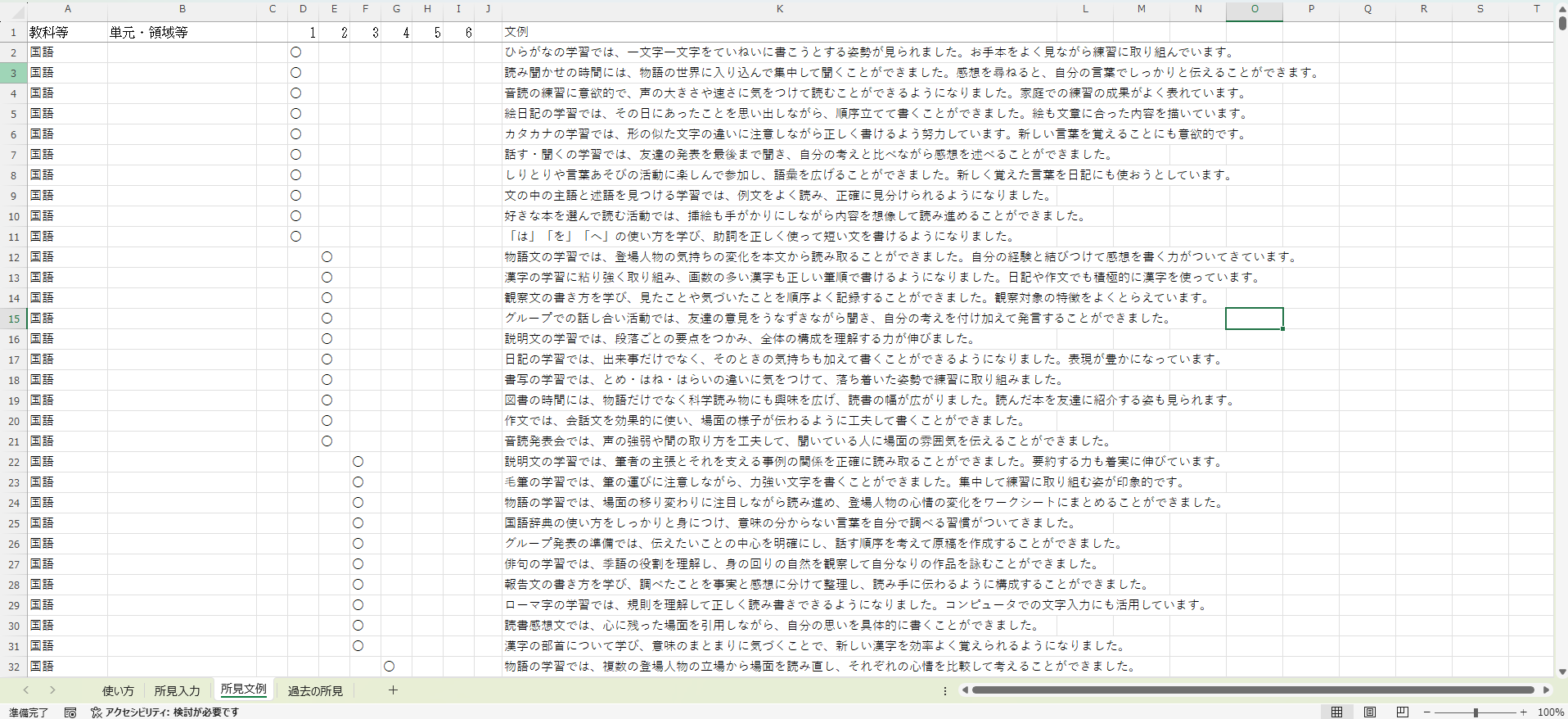
入力手順
- 教科等をプルダウンから選択します
- 必要に応じて単元・領域等を記入します(空欄でも問題ありません)
- その文例が該当する学年のセルに○を記入します(複数の学年に○をつけても構いません)
- 文例の列に所見の文例を記入します
4. 過去の所見の登録(過去の所見シート)
自分が過去に書いた所見をデータベース化するためのシートです。一人分の所見がまとまった状態で保存されている場合に適しています。
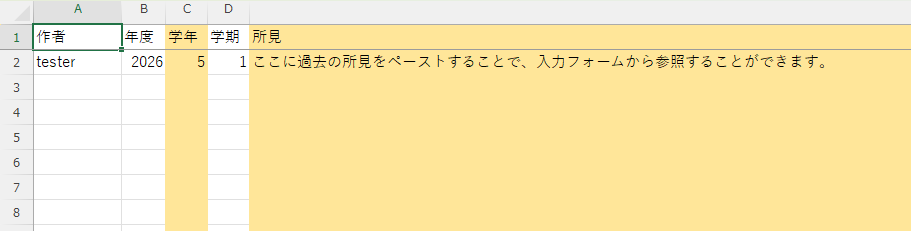
入力手順
- 自身が過去に書いた所見のデータを所見の列にコピペします(必須)
- 何年生の所見であるかを学年の列に記入します(必須)
- 作者・年度・学期の部分を必要に応じて記入します(任意)
5. 所見の入力(入力フォーム)
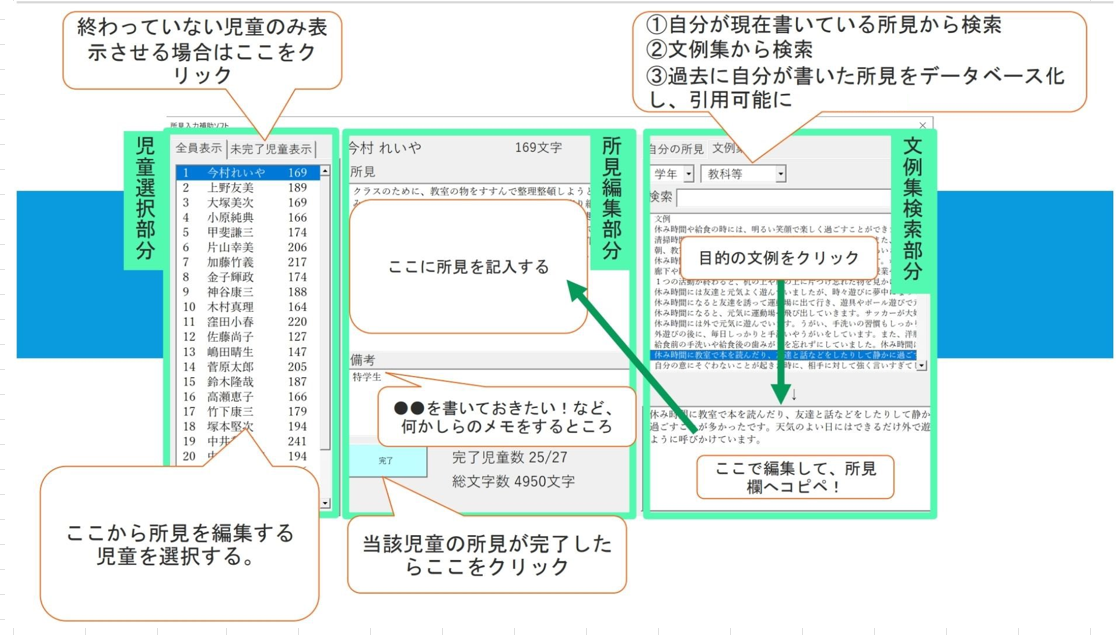
所見入力シート左上の「入力フォーム」をクリックすると、所見入力のためのフォームが開きます。
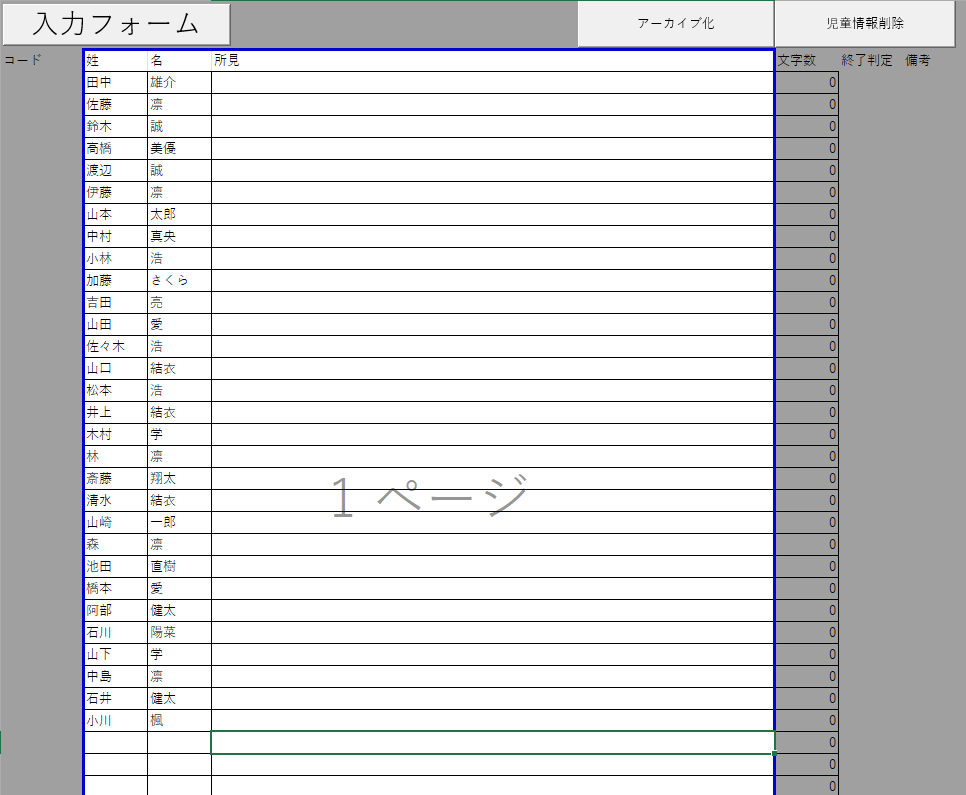
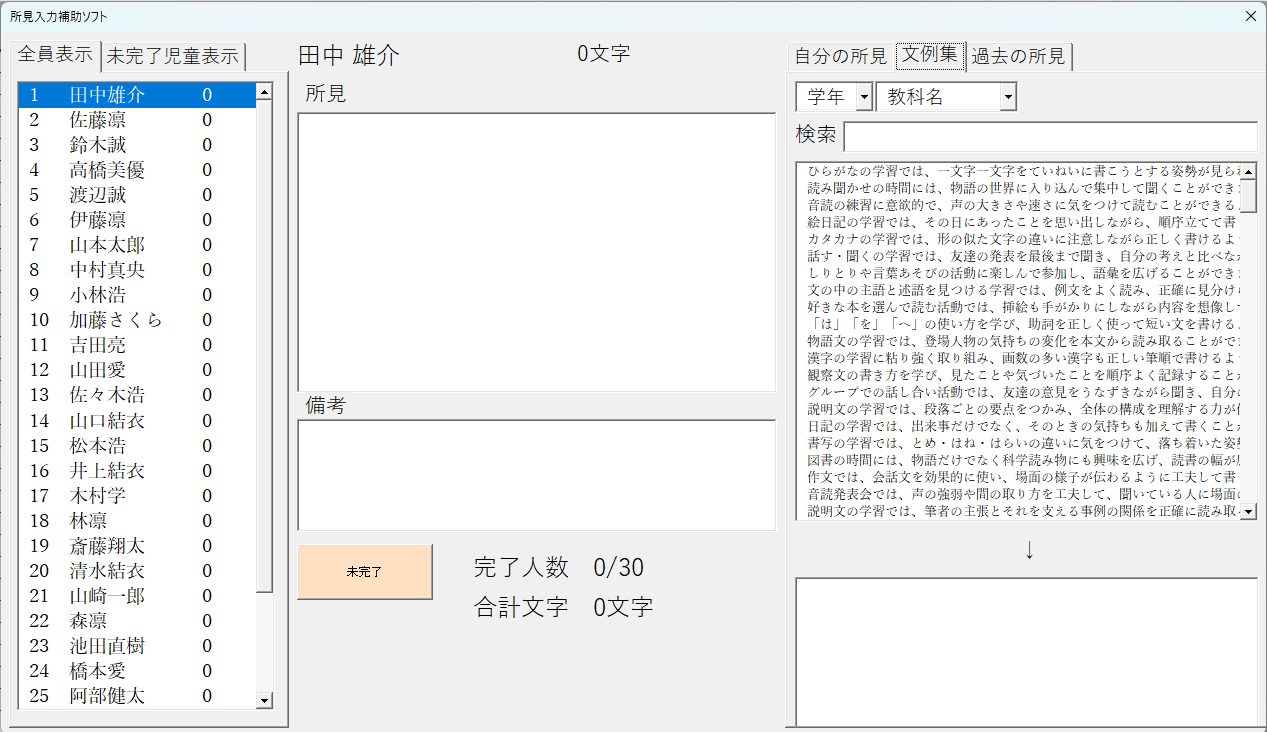
フォームの構成
| エリア | 機能 |
|---|---|
| 左側:児童選択部分 | 児童の一覧が表示され、クリックで編集対象を切り替えます。文字数も表示されます |
| 中央:所見編集部分 | 選択した児童の所見を入力・編集します。文字数がリアルタイムで表示されます |
| 右側:文例検索部分 | 所見文例・過去の所見・自分の所見を教科や学年で絞り込んで検索できます |
基本的な操作手順
- 左側の児童一覧から、所見を書く児童をクリックして選択します
- 中央の所見欄に所見を入力します
- 必要に応じて右側の文例検索を活用します
- 所見が書き終わったら、完了ボタンをクリックして当該児童の所見を完了にします
- 次の児童を選択して作業を続けます
児童一覧の表示切り替え
左上の「未完了児童のみ表示」をクリックすると、まだ所見が完了していない児童だけが一覧に表示されます。残りの作業を把握するのに便利です。
備考欄
所見欄の下にある備考欄には、「●●を書いておきたい」などのメモを残すことができます。所見には含まれません。
6. 文例の検索と引用
入力フォーム右側の文例検索エリアでは、3つのデータソースから所見文例を検索できます。
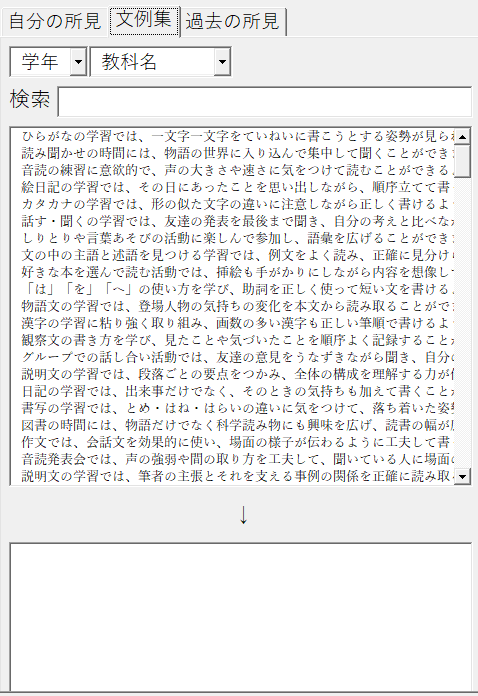
検索ソース
| タブ | 検索対象 | 用途 |
|---|---|---|
| 自分の所見 | 現在書いている所見全体 | 今書いている所見のキーワードから関連する文例を探す |
| 文例 | 所見文例シートのデータ | 書籍等から登録した文例を教科・学年で絞り込んで検索する |
| 教科 | 過去の所見シートのデータ | 過去に自分が書いた所見をデータベースから引用する |
検索の絞り込み
学年やキーワードで絞り込みができます。目的の文例が見つかったらクリックすると、右下のプレビューエリアに表示されます。そこで文を編集してから所見欄にコピー&ペーストできます。
7. アーカイブ化
今期の所見が完成したら、所見入力シートの「アーカイブ化」ボタンで、作成した所見を「過去の所見」シートに自動で転記できます。
アーカイブの流れ
- すべての児童の所見を完了にします
- 所見入力シートの「アーカイブ化」ボタンをクリックします
- 作成した所見が「過去の所見」シートに追加されます
8. バックアップ機能
このソフトでは、保存するたびに自動でバックアップが作成されます。
バックアップの仕組み
- ファイルと同じフォルダ内に「Backup」フォルダが自動作成されます
- 保存するたびにデータのコピーが保存されます
- 過去30回分まで保持されます(それ以前のものは自動削除)
9. 便利な使い方・ヒント
おすすめの運用ステップ
- 事前準備:所見文例シートに書籍等の文例を登録する。過去に書いた所見があれば「過去の所見」シートに登録する
- 所見入力:入力フォームを開き、文例検索を活用しながら各児童の所見を書く
- 確認・調整:文字数を確認し、全児童分が完了しているかチェックする
- アーカイブ化:完成したら「アーカイブ化」で来年以降のデータベースに追加する
困ったときは
| 症状 | 対処法 |
|---|---|
| ボタンが動かない | マクロが有効になっているか確認してください |
| 入力フォームが開かない | 「コンテンツの有効化」をクリックしてマクロを有効にしてください |
| 文例が検索されない | 所見文例シートまたは過去の所見シートにデータが登録されているか確認してください |
| データが消えた | Backupフォルダから直近のバックアップを取り出してください |
10. ライセンス
本ソフトはMITライセンスのもとで公開されています。どなたでも自由に使用・改変・再配布が可能です。
VBAプロジェクトにはパスワードが設定されていますが、これはコードの誤消去やエラーを防ぐための保護であり、利用を制限するものではありません。コードを確認・編集したい場合は、以下のパスワードでVBAプロジェクトを開いてください。
VBAプロジェクトパスワード:KenichiroY